Windows-2012-Come-Installare-e-Configurare-il-Ruolo-Di-Remote-Desktop-Services
Windows 2012
Come Installare e Configurare il Ruolo Di Remote Desktop Services
In Questa guida Spieghero’ come installare e configurare il ruolo di remote desktop services Di Windows 2012 nei 3 seguenti scenari:
- Sono Presenti 2 server uno Server che detiene il dominio e i 5 ruoli Active Directory ed un altro server dove saranno installati il Remote Desktop Service e per tanto gli utenti si connetteranno a quest’ultimo server per le sessioni di desktop remoto.
- E’ presente un solo Server che detiene il dominio piu’ 5 Ruoli Active Directory piu’ il Remote Desktop Service e gli utenti appartenente al gruppoAdministratorssi connettono al server per le sessioni di Desktop Remoto
- E’ Se abbiamo lo scenario del punto 2 ma voglimo far accedere UtendiUsersper limitare i danni?

SelezioniamoAggiungi ruoli e funzionalita’

SelezioniamoAvanti
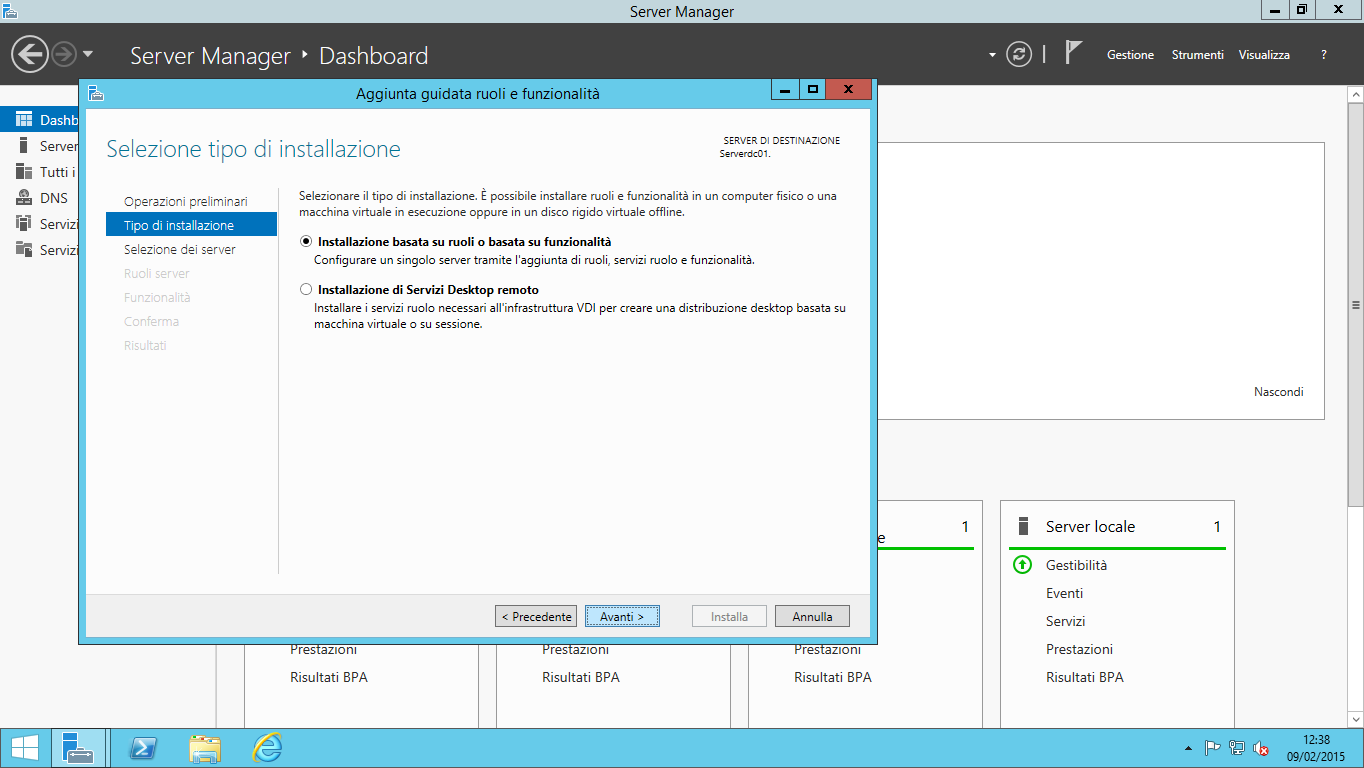
SelezioniamoInstallazione basata su ruoli o basta su funzionalita’

SelezioniamoIl Server dove installare i servizi –> Avanti

SelezioniamoServizi Desktop Remoto — > Avanti

SelezioniamoNon Selezioniamo Nulla ed andiamo Avanti

SelezioniamoAvanti

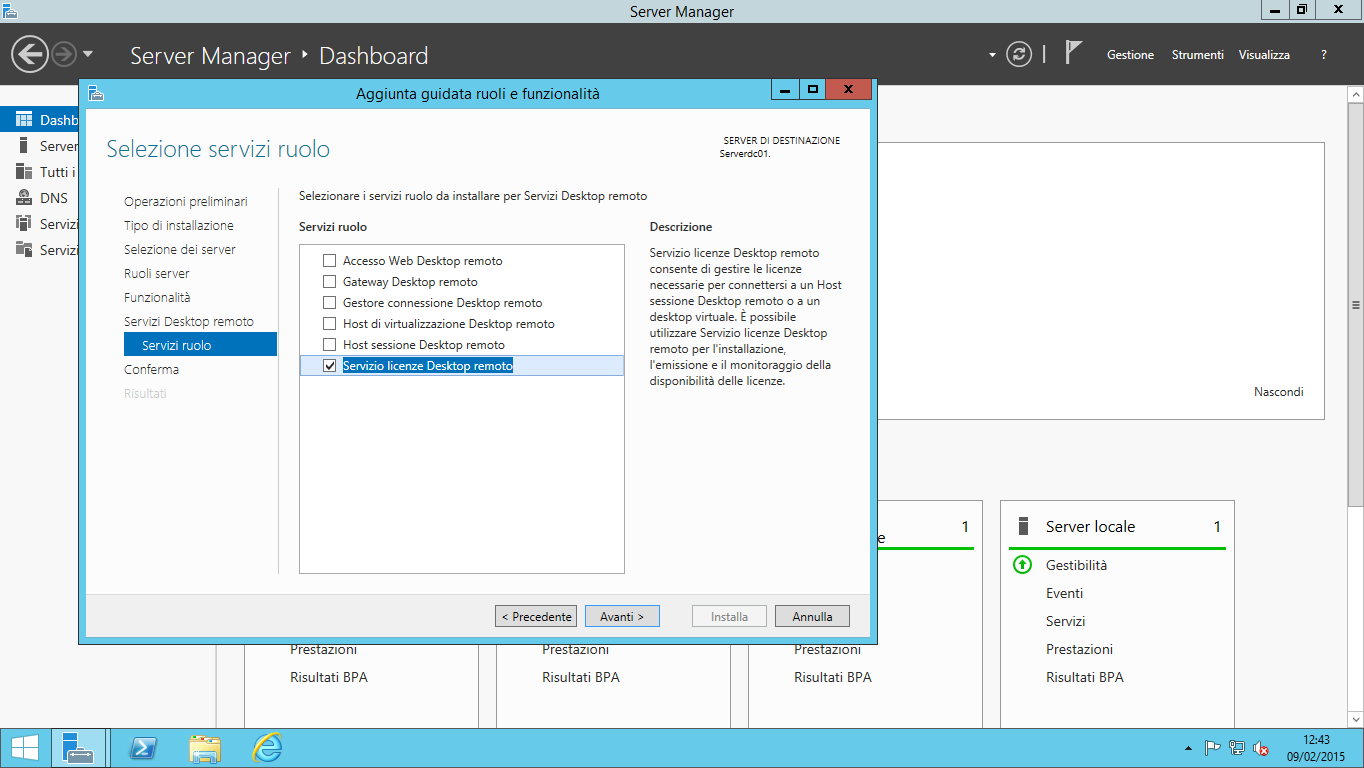
SelezioniamoIl Primo Ruolo da attivareServizio licenze Desktop Remoto–> e aggiungiamo tutti i componenti che ci vengono proposti.
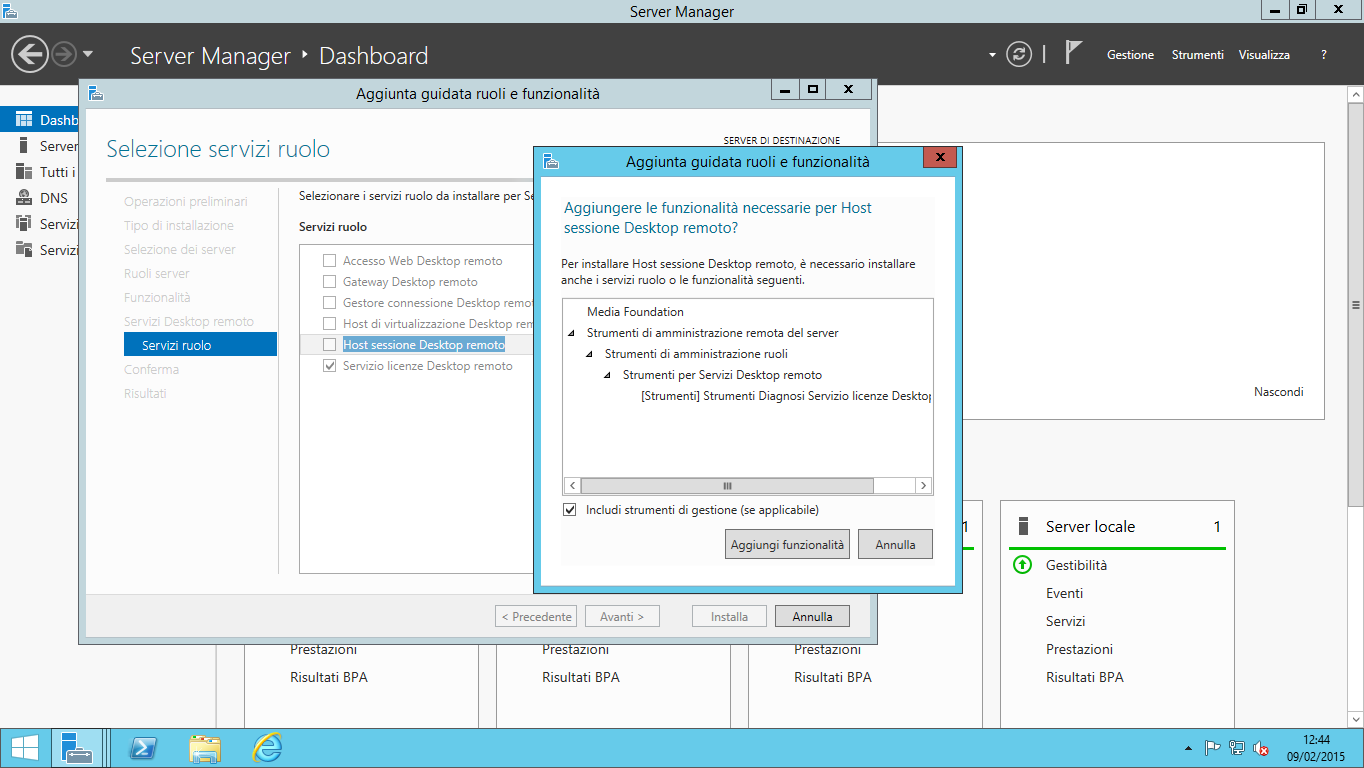

SelezioniamoIl Secondo Ruolo da attivareHost Sessione Desktop Remoto–> e aggiungiamo tutti i componenti che ci vengono proposti.


SelezioniamoIl Terzo Ruolo da attivareAccesso Web Desktop Remoto–> e aggiungiamo tutti i componenti che ci vengono proposti.
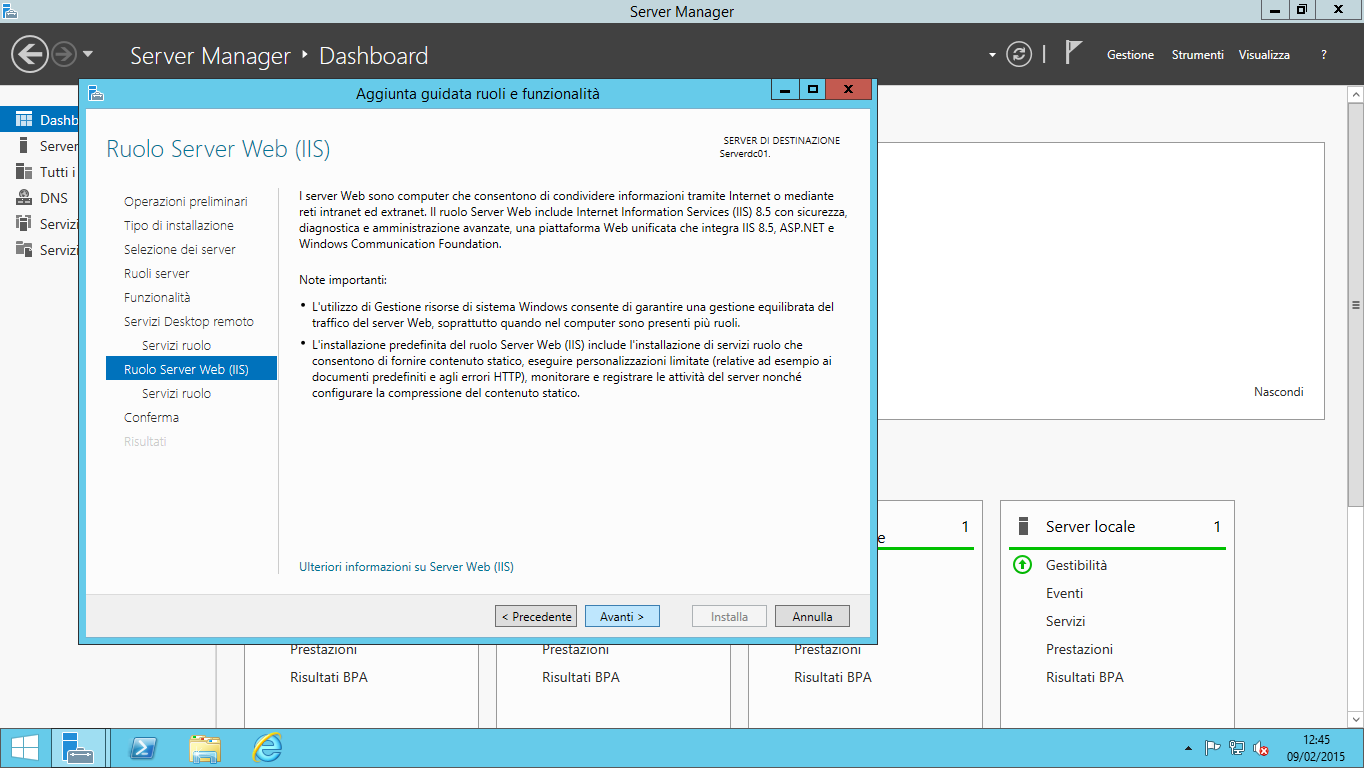
SelezioniamoAvanti.

SelezioniamoAvanti.

SelezioniamoInstalla.

Il Processo d’installazione va’ avanti e’ possibile che il server vada riavviato.
Prima Di passare all’attivazione delle licenze e’ opportuno aggiungere al gruppoRemote Desktop Usersgli utenti autorizzati a connettersi al server tramite RDP.
Per comodità e pulizia consiglio la creazione di ungruppo AD di utenti (Es.: RDP-Users)e consiglio di inserire questo gruppo e non i singoli utenti.
Per Attivare Le Licenze RDP

Per Attivare Le Licenze SelezioniamoStrumenti –> Terminal Services –> Gestione Licenze Desktop Remoto.


SelezioniamoIl server dove abbiamo installato il ruolo e lo attiviamo.
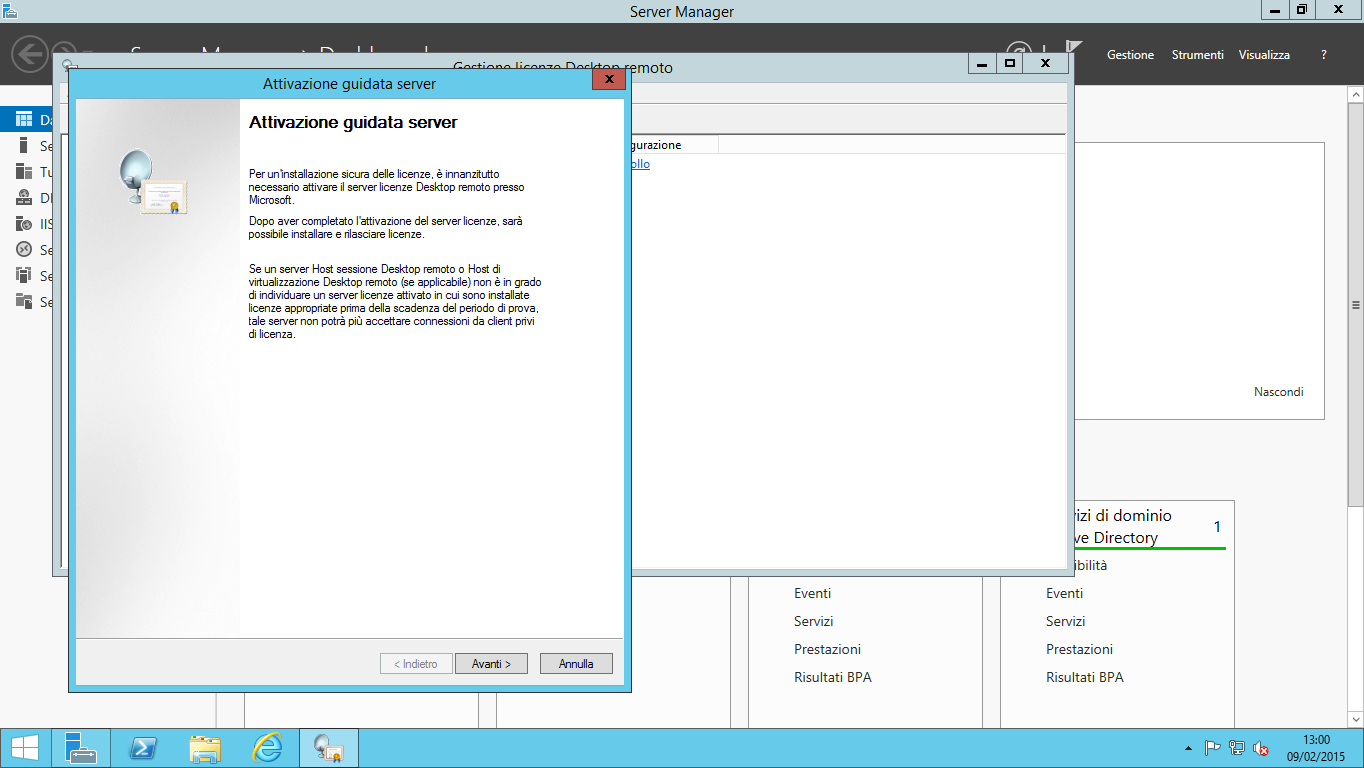
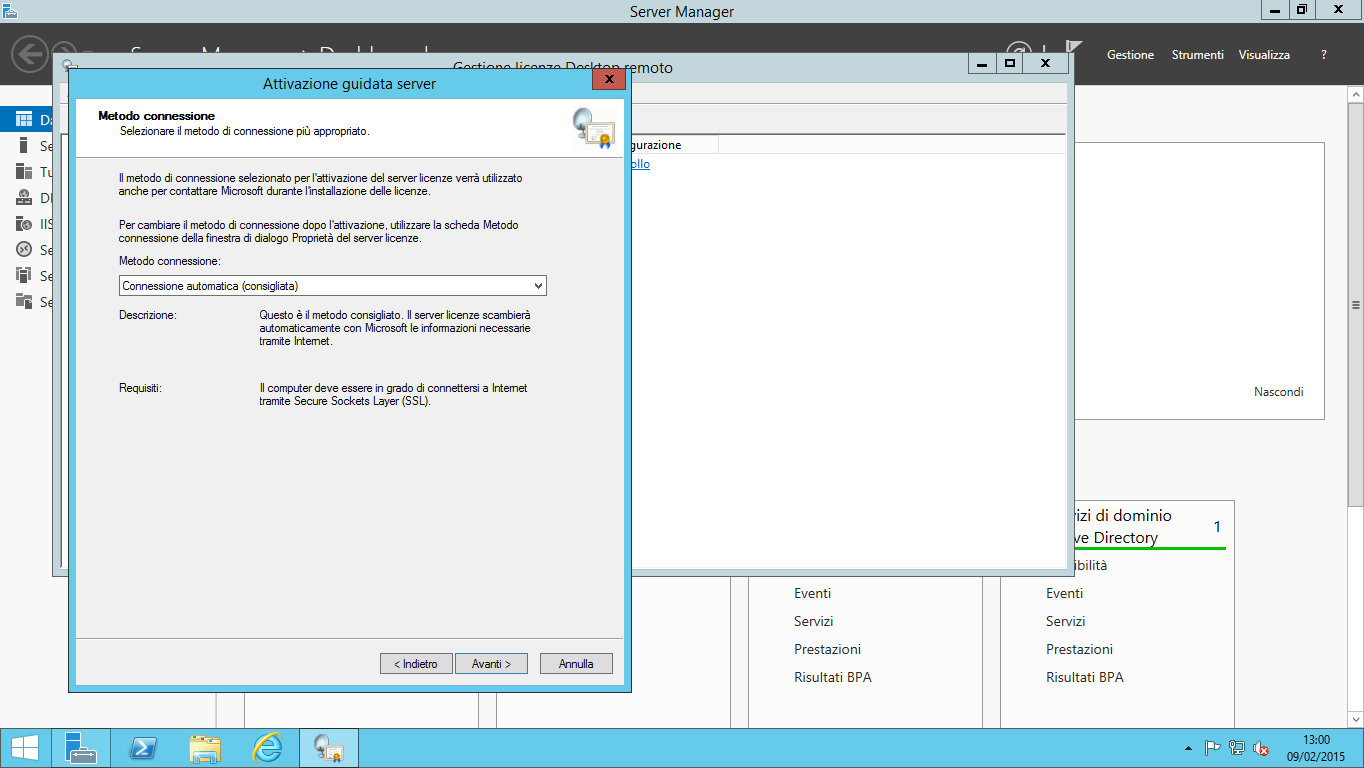
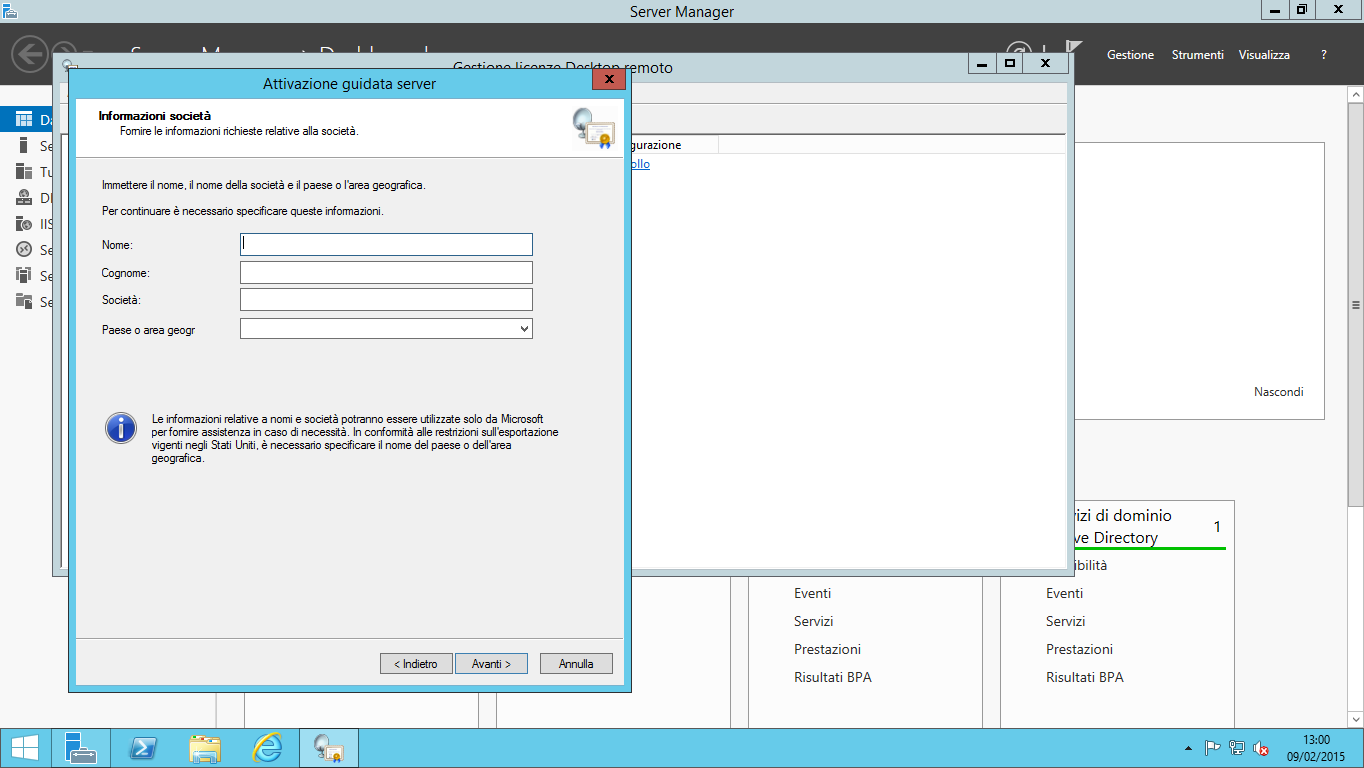

Compiliamo il Wizard per attivare le licenze (gratuite da 120 giorni o quelle perpetue), finito questa operazione il vostro server e’ pronto per ospitare sessioni Desktop Remoto.
Come Ultima Cosa e’ necessario modificare LaGPOche viene applicata al serverRDPper poter configurare il nome del serverRDPe’ uno sciogli lingua ma tramiteGPOgli andiamo a dire quall’e’ il server di licenze che deve contattare il serverRDPper far connettere gli utenti diDesktopRemoto
La modifica Della GPO e’ La Seguente
Local Computer Policy\Computer Configuration\Administrative Templates\Windows Components\Remote Desktop Services\Remote Desktop Session Host
Link:https://technet.microsoft.com/library/hh831447.aspx
E’ presente un solo Server che detiene il dominio piu’ 5 Ruoli Active Directory piu’ il Remote Desktop Service e gli utenti appartenente al gruppoDomain Userssi connettono al server per le sessioni di Desktop Remoto
E’ necessario modificare una policy locale per consentire l’accesso anche ad utenti diversi dal gruppoadministrators
 Ovviamante ricordate di mettere il gruppo (vedi esempio di prima) e non i singoli utenti.
Buon lavoro!
®Dream Land by Giovanni Bifera
LE INFORMAZIONI CONTENUTE SONO FORNITE SENZA GARANZIA DI ALCUN TIPO, IMPLICITA OD ESPLICITA. L’UTENTE SI ASSUME L’INTERA RESPONSABILITA’ PER L’UTILIZZO DI QUESTE INFORMAZIONI. IN NESSUN CASO SI RENDONO RESPONSABILI PER DANNI DIRETTI, INDIRETTI O ACCIDENTALI CHE POSSANO PROVOCARE PERDITA DI DENARO O DI DATI.
Numero Di Accessi Alla Pagina: 6219
Short Link: